Tutte le guide
Area associazioni: scheda ed eventi
Dall'area associazioni aggiornate la scheda pubblica della vostra associazione e pubblicate i vostri eventi. Le schermate che seguono usano un'associazione di esempio.
Per chi ha già un account approvato · 7 passaggi
1
Entrare
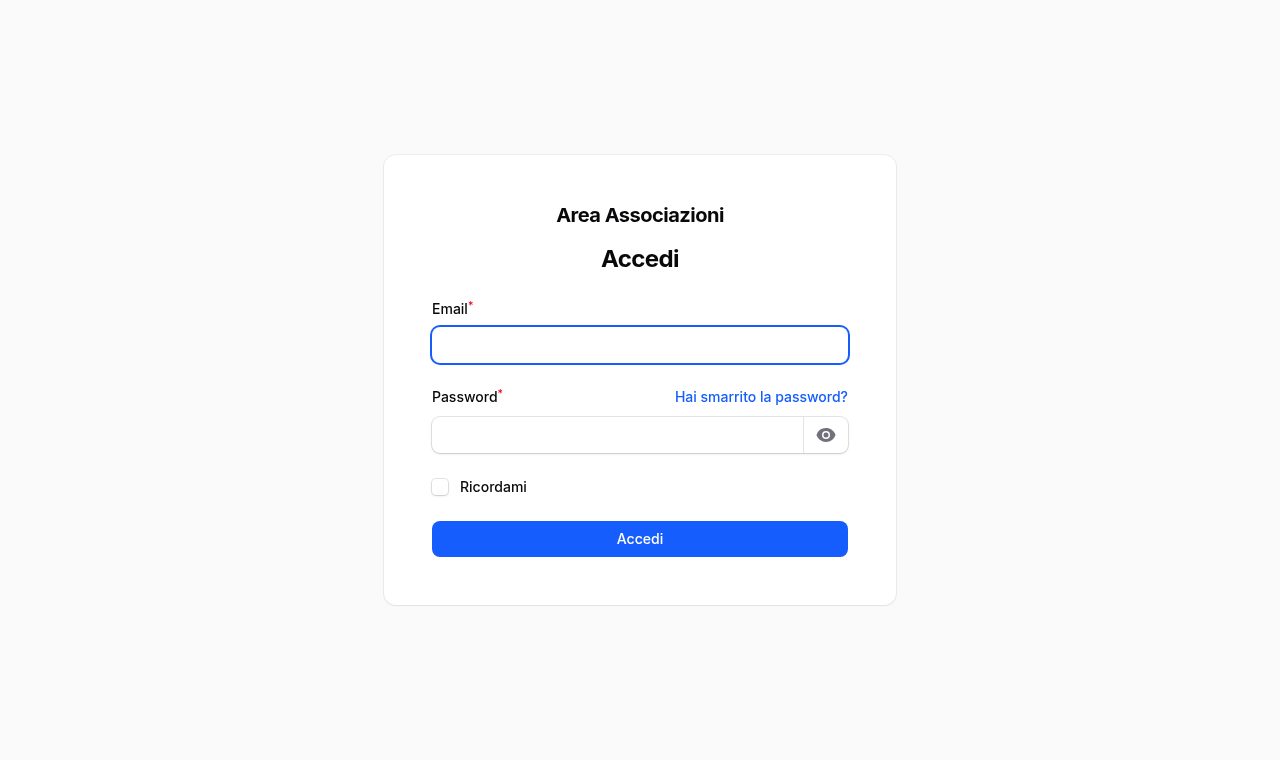
Dal fondo di ogni pagina scegliete Accedi all'area associazioni, oppure aprite direttamente unionetresinarosecchia.it/associazione. Inserite email e password scelte alla registrazione. Se avete dimenticato la password, usate Password dimenticata?: vi arriva un'email per sceglierne una nuova.
2
Il menu
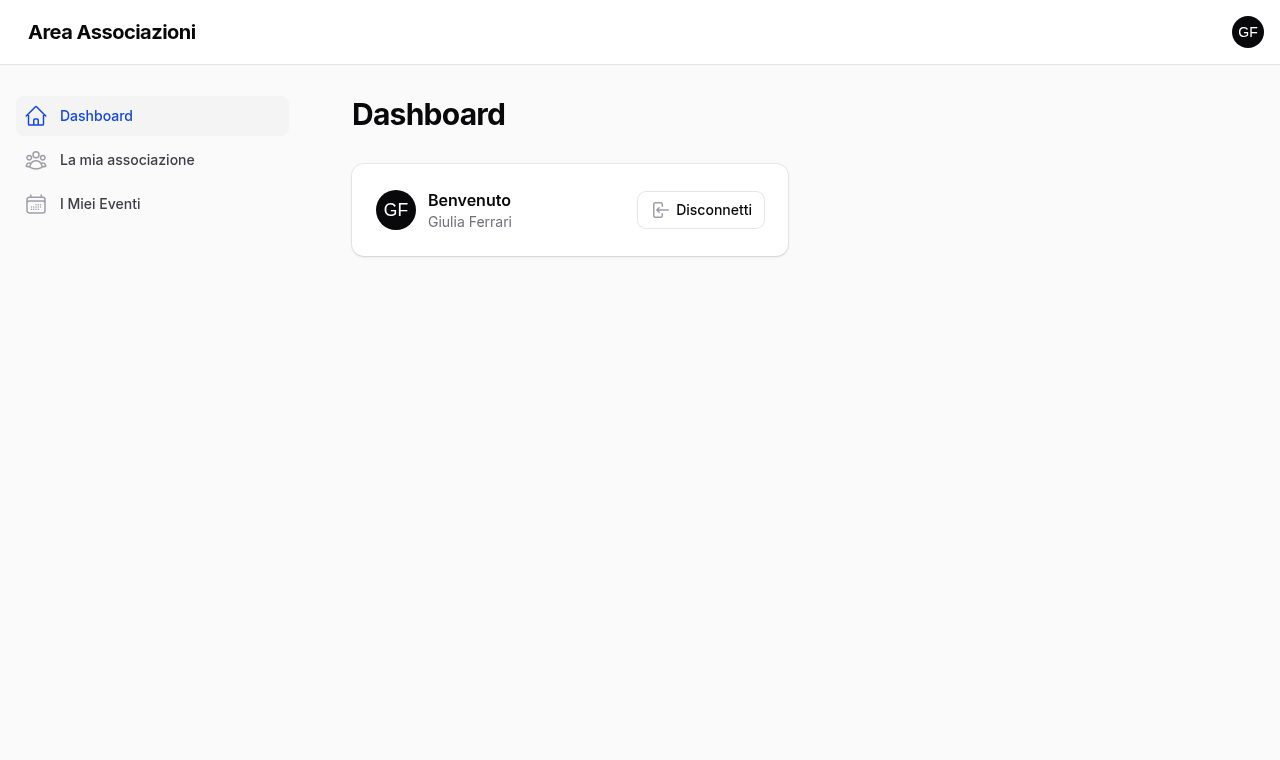
A sinistra ci sono tre voci: la Dashboard (la pagina di benvenuto), La mia associazione (la scheda pubblica) e I miei eventi. In alto a destra, con le vostre iniziali, si esce dall'area.
3
La scheda dell'associazione
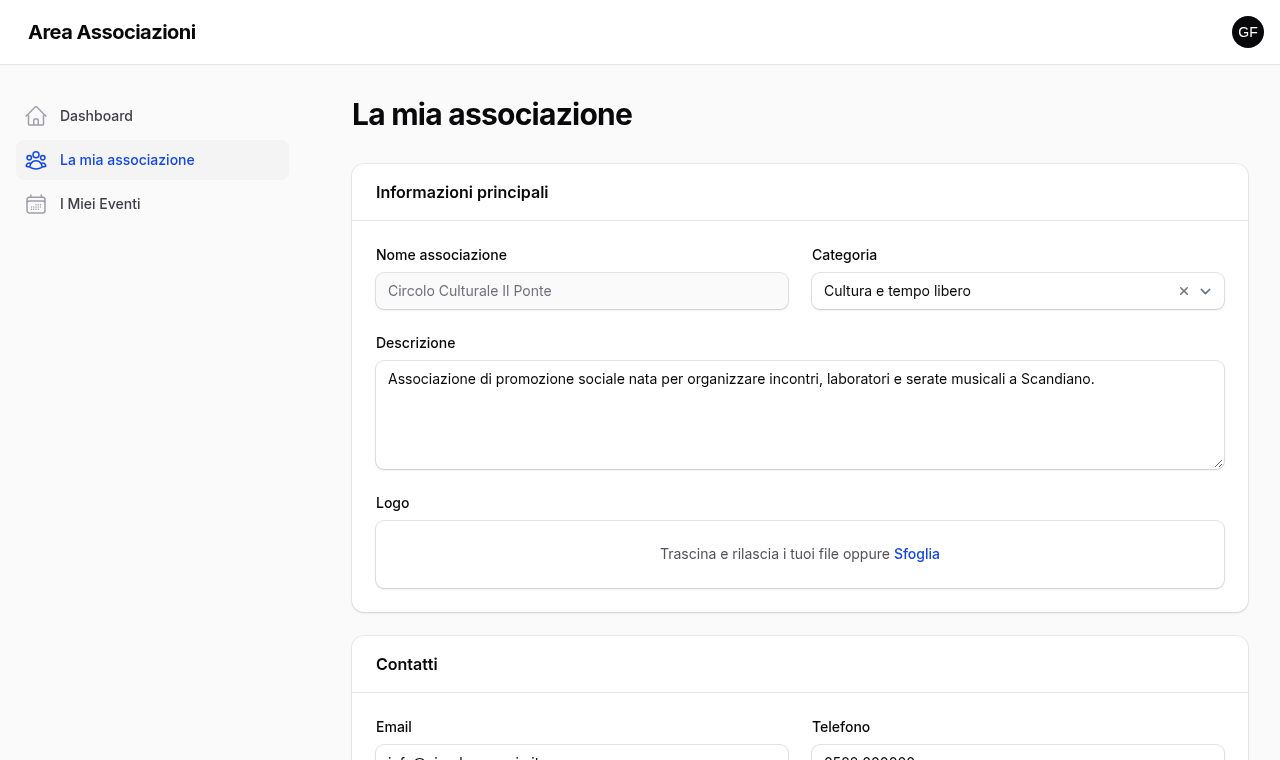
In La mia associazione potete cambiare categoria e descrizione, caricare il logo e aggiornare i contatti: email, telefono, indirizzo, sito, pagine Facebook e Instagram, orari di apertura. Premete Salva in fondo alla pagina: le modifiche sono subito online. Il nome dell'associazione non si cambia da qui: se è sbagliato scriveteci dalla pagina Contatti.
4
I vostri eventi
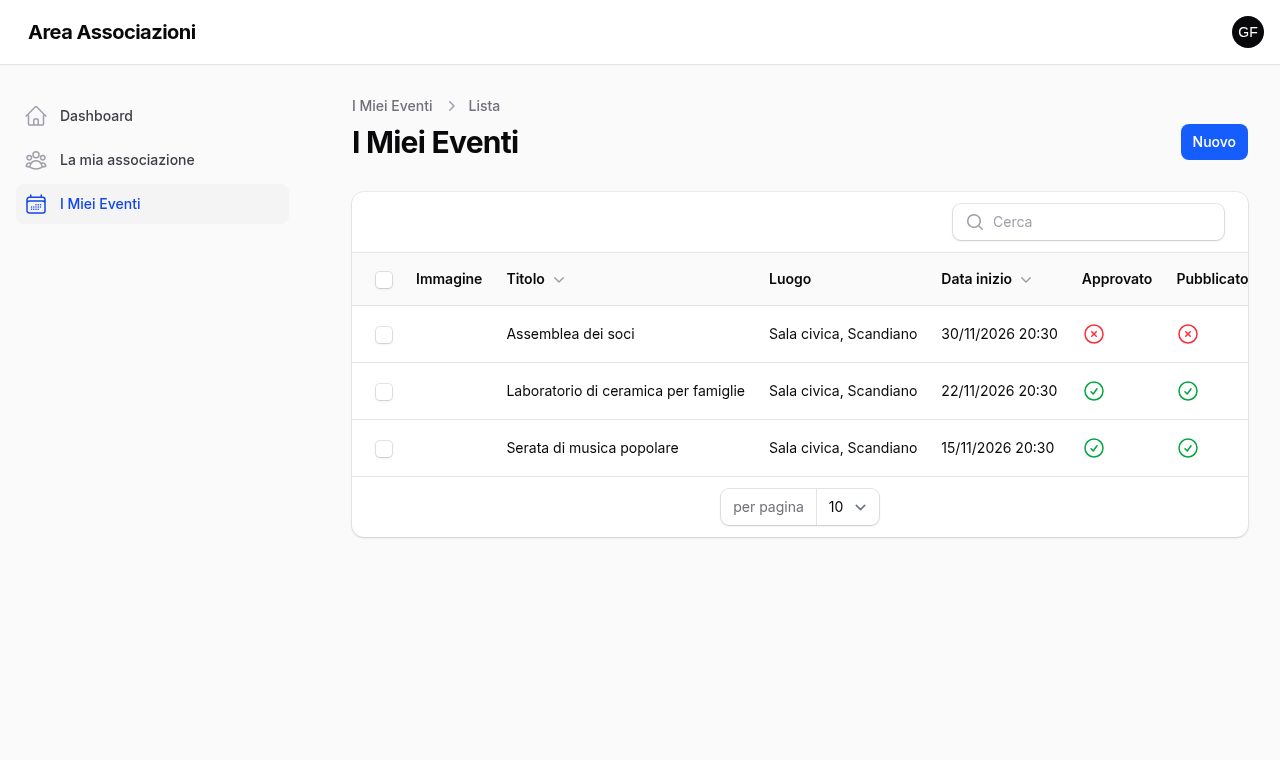
In I miei eventi trovate tutti gli eventi che avete inserito. Le due colonne a destra dicono a che punto sono: la spunta verde in Approvato e Pubblicato vuol dire che l'evento è online; la crocetta rossa che è in attesa di verifica. Per modificare un evento basta toccarlo.
5
Inserire un evento
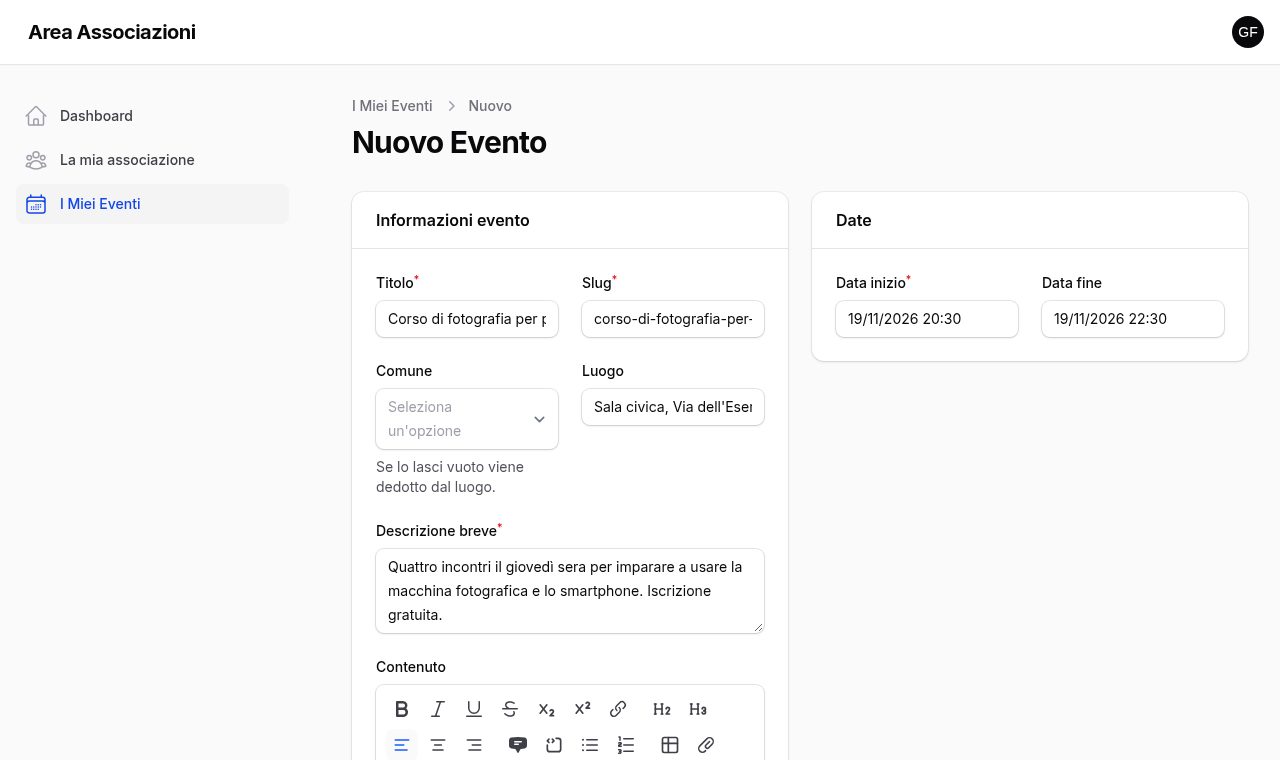
Premete Nuovo e compilate il modulo:
- Titolo: breve e chiaro («Corso di fotografia per principianti»). L'indirizzo web (slug) si compila da solo.
- Comune e Luogo: il luogo preciso (sala, via). Se lasciate vuoto il comune, lo ricaviamo dal luogo.
- Descrizione breve: due righe che compaiono nell'elenco e nella newsletter.
- Contenuto: il testo completo, con programma, costi, iscrizioni e contatti.
- Immagine: la locandina o una foto.
- Data inizio (obbligatoria) e Data fine, con l'ora.
6
Dopo l'invio
L'evento resta in attesa finché la redazione non lo controlla, di solito in giornata. Una volta approvato compare nell'elenco, nel calendario, sulla mappa, nella scheda della vostra associazione, nell'app e nella newsletter settimanale. Se dovete correggere qualcosa, apritelo da I miei eventi, modificatelo e salvate; da lì potete anche eliminarlo.
7
Qualche consiglio
- Inserite gli eventi con almeno una settimana di anticipo: la newsletter esce una volta alla settimana.
- Una locandina leggibile vale più di molte parole, ma scrivete comunque data, luogo e orari nel testo: le immagini non le legge chi usa uno screen reader né i motori di ricerca.
- Per eventi che si ripetono (un corso, una rassegna) potete inserire un evento per ogni data, così ogni appuntamento compare nel giorno giusto del calendario.
Altre guide
Qualcosa non torna? Scrivici dalla pagina Contatti.